
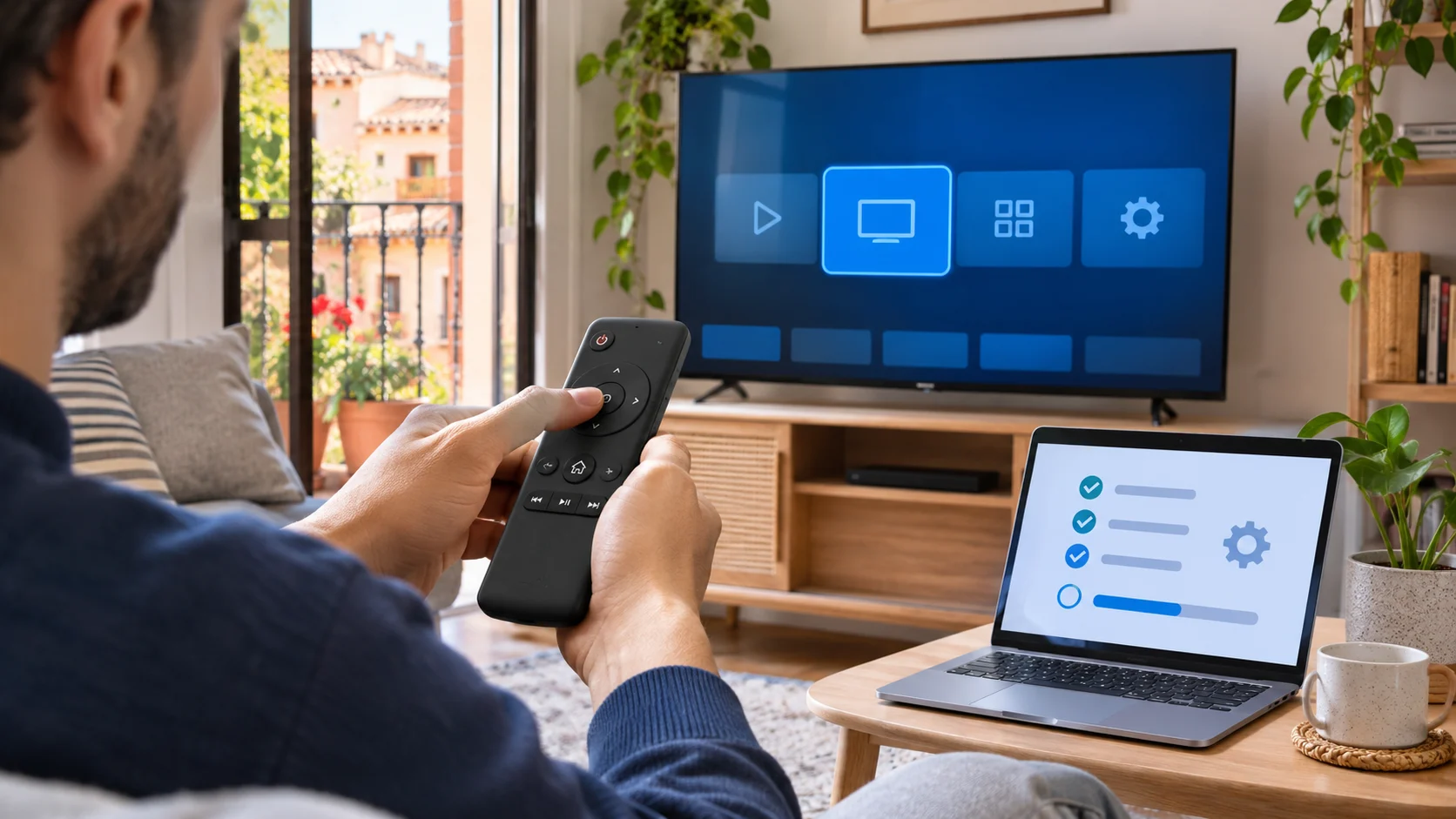
instalar IPTV Smarters Pro: Instalar IPTV Smarters Pro es sencillo cuando utilizas una versión compatible, tienes los datos correctos y preparas bien la conexión. En esta guía aprenderás a descargar el reproductor, crear un perfil, cargar el contenido y resolver los errores más frecuentes sin compartir información sensible.

Tabla de contenidos
instalar IPTV Smarters Pro: Qué necesitas antes de instalar IPTV Smarters Pro
Prepara el modelo y sistema operativo del dispositivo, una conexión estable y las credenciales facilitadas por un proveedor autorizado. Smarters Pro es únicamente un reproductor: no incluye canales ni concede derechos sobre contenidos. Actualiza el equipo, deja espacio libre y comprueba que la fecha y la hora sean correctas. En Smart TV, revisa primero si la tienda oficial ofrece una versión compatible; en móvil, Fire TV o Android TV evita archivos modificados y descargas de origen desconocido.
Descarga una versión compatible y segura
Busca la aplicación en la tienda oficial del dispositivo y revisa el nombre del desarrollador, los permisos y la fecha de actualización. No desactives las protecciones del sistema para instalar una copia dudosa. Si la aplicación no está disponible, consulta una alternativa compatible en nuestra guía de IPTV para Smart TV. Una instalación legítima reduce fallos, ventanas publicitarias invasivas y riesgos para tus credenciales.
Cómo añadir las credenciales paso a paso
Abre la aplicación, crea un usuario nuevo y elige el método indicado por tu servicio. Escribe un nombre reconocible para el perfil y copia usuario, contraseña y dirección del servidor sin espacios adicionales. Espera a que termine la sincronización antes de cerrar la pantalla. Después revisa por separado televisión en directo, guía, audio y contenido bajo demanda. No publiques capturas donde aparezcan datos de acceso.
Ajustes recomendados de reproducción
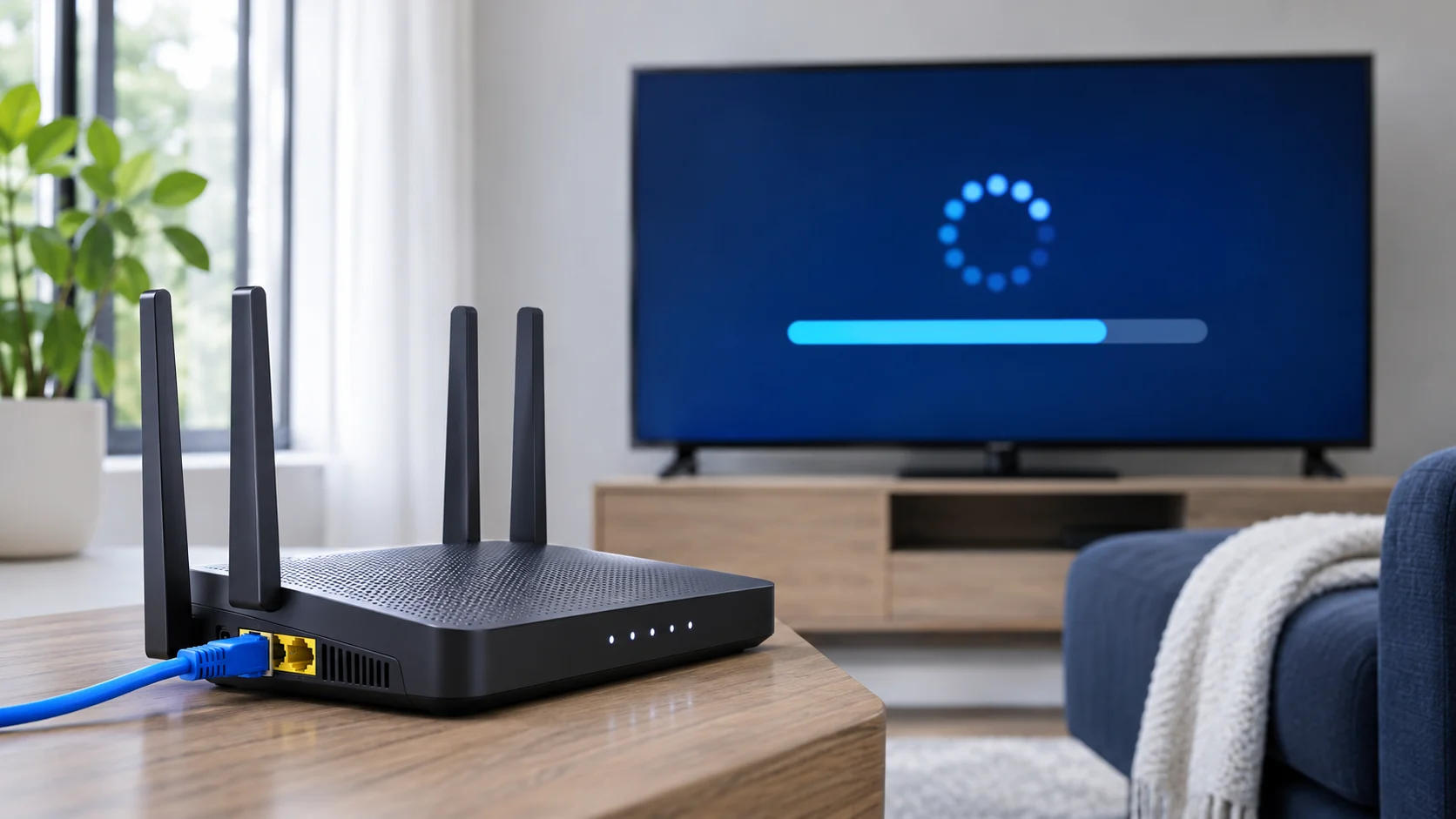
Mantén el reproductor predeterminado si funciona de forma estable. Empieza con calidad automática o HD y comprueba varios contenidos antes de activar 4K. Ethernet ofrece mayor estabilidad; con Wi‑Fi utiliza 5 GHz cerca del router. Para conocer el ancho de banda necesario consulta nuestra guía sobre velocidad de internet para IPTV.
Errores frecuentes y cómo solucionarlos
Un error de autorización suele indicar credenciales incorrectas, suscripción inactiva o dirección incompleta. Si las categorías cargan pero el vídeo no, reinicia aplicación y dispositivo, prueba otra red y reduce temporalmente la calidad. Limpia la caché antes de borrar los datos. Si el problema continúa, anota el mensaje exacto y contacta con soporte indicando modelo, versión y prueba realizada.
Comprobación visual y práctica
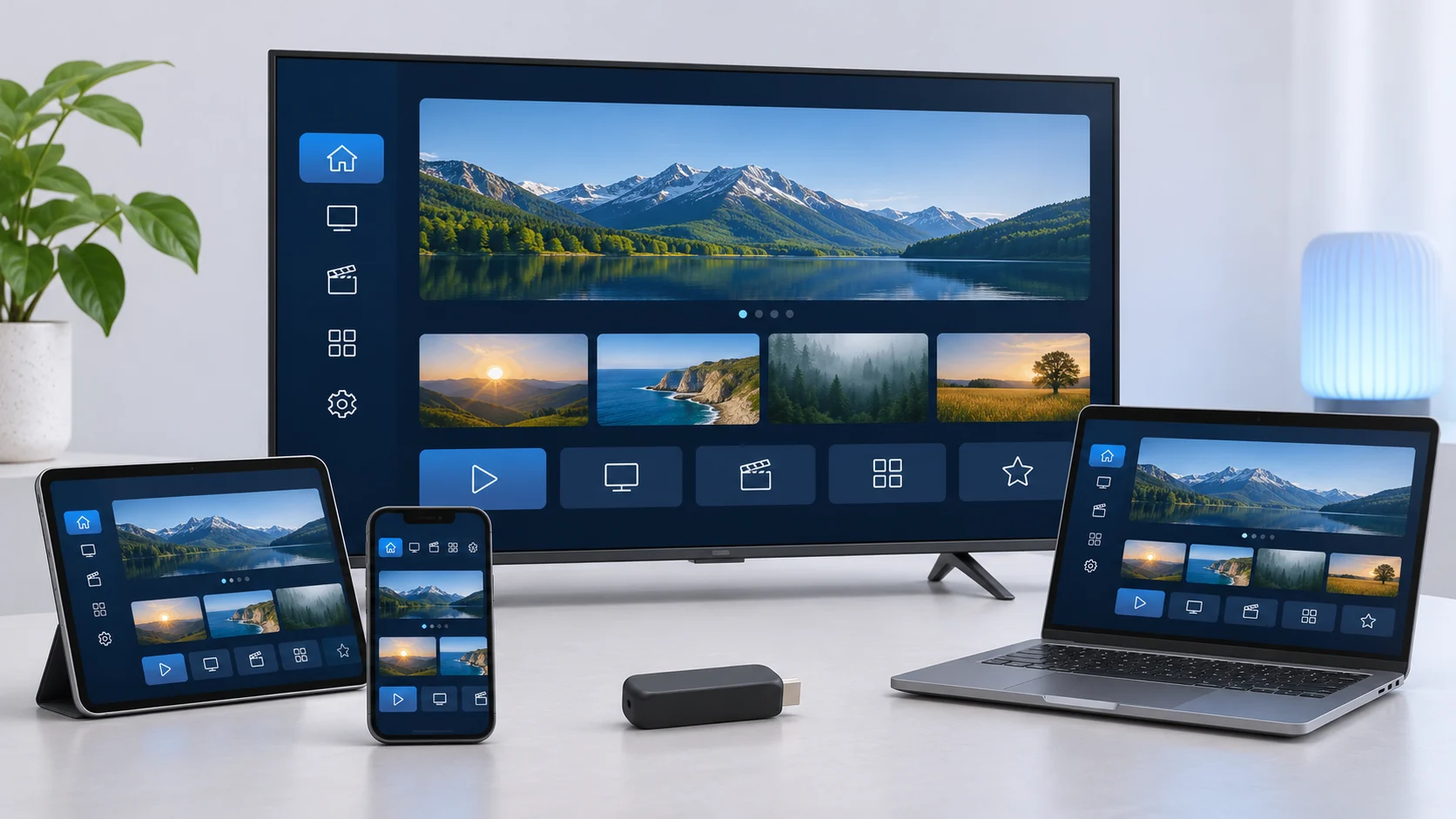
Las siguientes referencias visuales ayudan a comprobar la instalación, el dispositivo y la red sin depender de una sola pantalla. Observa la conexión disponible, el espacio libre, la versión del sistema y la respuesta de la aplicación. Una imagen no sustituye el diagnóstico, pero permite comparar el estado anterior y posterior a cada cambio. Guarda únicamente capturas que no muestren usuario, contraseña, dirección completa del servidor ni datos personales.
Registro recomendado de resultados
Crea una nota sencilla con fecha, hora, dispositivo, aplicación, tipo de red y calidad probada. Registra si la navegación, el audio y la reproducción responden correctamente. Si encuentras un fallo, repite la misma prueba una vez y cambia solamente una variable. Este registro permite distinguir una incidencia aislada de un patrón y resulta especialmente útil cuando hay varios dispositivos en casa. Revisa también si otras personas estaban descargando archivos, jugando o realizando videollamadas. Con información concreta, el soporte puede orientar la solución con mayor rapidez y evitar pasos que ya has comprobado.
Lista de comprobación
- Dispositivo y sistema actualizados.
- Aplicación compatible instalada desde una fuente fiable.
- Conexión probada en el lugar de uso.
- Credenciales privadas y escritas sin espacios.
- Condiciones y derechos del contenido comprobados.
Cómo probar instalar IPTV Smarters Pro correctamente
Reserva unos minutos para probar instalar IPTV Smarters Pro en condiciones reales. Utiliza el mismo dispositivo, red y ubicación que emplearás habitualmente; comprueba primero una calidad moderada y después aumenta la resolución. Repite la prueba en dos horarios, revisa navegación, audio y estabilidad, y anota cualquier mensaje de error. Evita modificar al mismo tiempo el router, la aplicación y el reproductor, porque no sabrás qué cambio produjo el resultado. Si comparas opciones, aplica exactamente el mismo proceso y valora soporte, transparencia, compatibilidad y condiciones además del precio. Esta comprobación ordenada ofrece información más útil que una prueba rápida junto al router o una cifra aislada de velocidad.
Errores que debes evitar con instalar IPTV Smarters Pro
El error más frecuente es cambiar demasiadas cosas a la vez: reinstalar, modificar DNS, reiniciar el router y sustituir el reproductor impide identificar la causa. Tampoco conviene copiar credenciales desde capturas, utilizar versiones modificadas o ignorar las actualizaciones. No midas la conexión únicamente junto al router si el dispositivo se encuentra en otra habitación. Evita decidir solo por una cifra de velocidad, una promesa comercial o una prueba de pocos segundos. Con instalar IPTV Smarters Pro resulta más fiable documentar el modelo, versión, tipo de conexión, hora y resultado de cada comprobación. Así podrás volver atrás, comparar correctamente y facilitar información útil al soporte sin compartir contraseñas.
Cómo mantener instalar IPTV Smarters Pro estable
Revisa una vez al mes las actualizaciones del sistema y de la aplicación, el espacio disponible y la calidad de la conexión. Reinicia el equipo cuando notes una pérdida gradual de rendimiento, pero no borres datos antes de guardar la configuración necesaria. Comprueba que la fecha y la hora continúan en modo automático y que no existen descargas en segundo plano. Para mantener instalar IPTV Smarters Pro en buenas condiciones, conserva las instrucciones del proveedor, protege el acceso y revisa cualquier cambio de compatibilidad. Una rutina corta de mantenimiento previene más incidencias que modificar opciones avanzadas sin diagnóstico.
Consulta también las recomendaciones de INCIBE para proteger tus dispositivos.
Preguntas frecuentes sobre instalar IPTV Smarters Pro
¿IPTV Smarters Pro incluye canales?
No. Es un reproductor y necesita datos de un servicio que disponga de derechos sobre el contenido.
¿Por qué aparece un error de autorización?
Revisa usuario, contraseña, servidor, fecha del dispositivo y vigencia del acceso.
¿Puedo usar el mismo perfil en otra pantalla?
Depende de las conexiones permitidas por tu plan. Comprueba las condiciones antes de iniciar varias reproducciones.
Conclusión
instalar IPTV Smarters Pro funciona mejor cuando combinas un dispositivo actualizado, una aplicación compatible, una red estable y un servicio transparente. Empieza por las comprobaciones básicas, documenta cada cambio y solicita soporte con información concreta si el problema continúa.